🔥 快速上手!QuickQ安装ISO系统全攻略,小白也能秒变大神!
如何在QuickQ中安装ISO系统:详细步骤指南
在虚拟化技术日益普及的今天,使用QuickQ这类高效工具安装ISO系统镜像,已成为许多用户进行系统测试、软件验证或搭建隔离环境的首选方案。本文将为您详细解析在QuickQ中安装ISO系统的完整流程,帮助您轻松完成从准备到配置的全过程。前期准备工作:确保环境与资源就绪
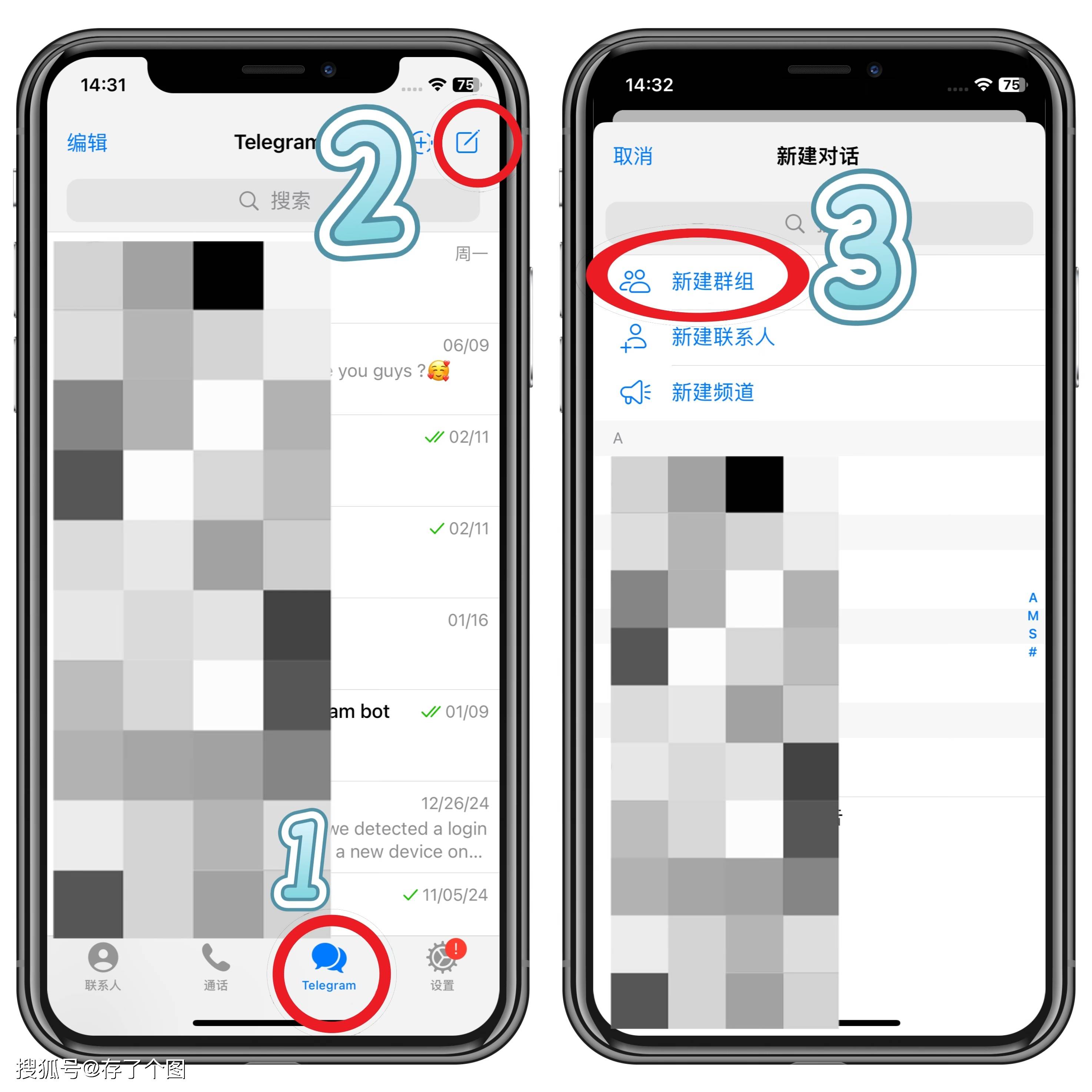
创建新虚拟机:配置基础参数

载入ISO镜像并启动安装
在虚拟机创建完成后,进入其设置界面,找到“存储”或“光驱”选项。在此处,您需要将虚拟光驱指向已下载的ISO镜像文件。通常可以通过点击“选择磁盘文件”或类似按钮,浏览并加载ISO文件。完成设置后,启动虚拟机,系统将从ISO镜像引导,进入熟悉的安装界面。此时的安装过程与在物理机上安装系统基本相同,按照屏幕提示进行操作即可。安装后优化与注意事项
系统安装完成后,建议立即安装QuickQ提供的增强工具或驱动包。这些工具能够显著提升虚拟机的性能,改善显示效果,并启用诸如共享文件夹、剪贴板同步等实用功能。此外,为了确保系统安全与稳定,请及时在虚拟机内更新系统补丁和安装必要的防护软件。最后,别忘了为虚拟机创建快照,以便在出现问题时快速恢复到之前的状态。 通过以上步骤,您应该已经成功在QuickQ中安装了ISO系统。虚拟化技术不仅提供了灵活的实验环境,还大大降低了操作风险。掌握这一技能后,您可以更自由地探索不同操作系统,或为开发、测试工作构建专属平台。如果在安装过程中遇到问题,参考QuickQ官方文档或社区论坛通常能找到解决方案。
总结
quickq拼车是一次全面性的重大升级,无论是在功能、界面还是性能方面都有显著提升。特别是智能文件夹管理和增强型隐私保护功能,将为用户带来更加便捷和安全的通讯体验。
建议所有用户尽快更新到最新版本,以体验这些令人兴奋的新功能。quickq资讯网将持续为您带来quickq最新资讯和使用技巧,敬请关注。