🔥 3分钟搞定!手把手教你安装QuickQ,小白也能秒变高手!
QuickQ安装指南:轻松上手,畅享高效体验
在当今快节奏的数字时代,高效的工具能显著提升我们的工作效率与生活品质。QuickQ作为一款备受好评的效率工具,以其简洁的界面和强大的功能,帮助用户快速管理任务、整理信息。如果您正打算安装并使用QuickQ,本指南将为您提供从下载到配置的完整步骤,确保您能顺利开启高效之旅。
第一步:确认系统要求与下载安装包
在开始安装之前,请首先确认您的设备是否符合QuickQ的运行要求。QuickQ通常支持Windows、macOS及主流Linux发行版,建议操作系统保持较新版本以确保最佳兼容性。访问QuickQ的官方网站或可信的应用商店(如Microsoft Store、Apple App Store),找到下载页面。选择与您设备操作系统对应的版本,点击下载按钮。下载过程中,请确保网络连接稳定,避免安装包损坏。
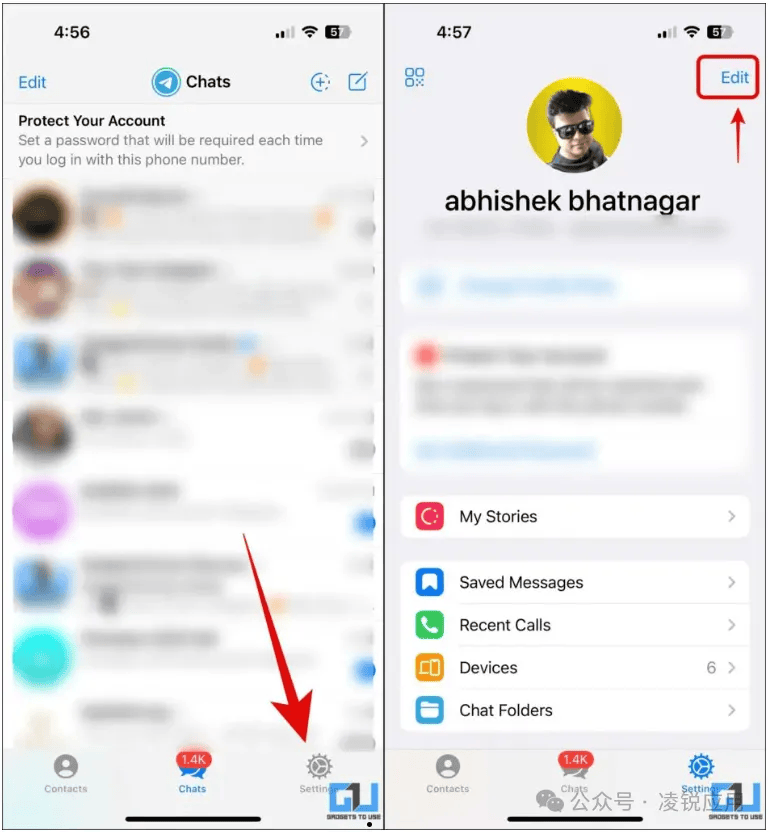
第二步:执行安装程序并遵循向导
下载完成后,找到保存的安装文件(通常为.exe、.dmg或.pkg格式)。双击运行安装程序,系统可能会提示您确认权限,请点击“允许”或“继续”以启动安装向导。安装界面通常简洁明了,您只需按照屏幕提示逐步操作。建议仔细阅读许可协议,选择安装路径(默认路径通常即可),并决定是否创建桌面快捷方式。整个过程仅需几分钟,耐心等待进度条完成即可。
第三步:初始设置与账户登录
安装成功后,首次启动QuickQ时,软件可能会引导您进行初始设置。这包括选择界面语言、设置主题偏好(如深色/浅色模式)以及配置基本通知选项。接下来,如果您已有QuickQ账户,可以直接登录;若为新用户,请点击注册链接创建账户。账户能帮助您同步数据 across devices,确保任务和信息在不同设备间无缝衔接。填写必要信息后,验证邮箱即可完成注册登录。
第四步:探索功能与个性化配置
登录后,您将进入QuickQ的主界面。花些时间熟悉布局:通常左侧为导航栏,中间是核心工作区。QuickQ的核心功能可能包括任务列表、笔记管理、日程安排等。建议先尝试添加一个简单任务或笔记,了解基本操作。进入设置菜单,您可以根据个人习惯调整更多选项,例如快捷键绑定、数据备份频率或集成其他应用(如日历或云存储服务)。个性化配置能让QuickQ更贴合您的使用习惯,提升长期使用体验。
常见问题与解决建议
如果在安装或设置过程中遇到问题,请不要慌张。首先检查网络连接是否正常,并确保下载的安装包完整。若安装失败,尝试重新下载或暂时关闭安全软件(有时它会误拦截安装进程)。对于启动后闪退或卡顿,可尝试重启设备或更新图形驱动程序。QuickQ的官方网站通常提供详细的FAQ和用户论坛,您可以在那里搜索类似问题或联系技术支持。保持软件更新至最新版本也是避免兼容性问题的有效方法。
通过以上步骤,您应该已经成功安装并初步配置了QuickQ。这款工具的设计初衷是化繁为简,帮助您专注于重要事务。建议在日常使用中逐步探索其高级功能,如标签分类、团队协作等,让它真正成为您效率提升的得力助手。现在,就打开QuickQ,开始您的高效管理之旅吧!

总结
QuickQ加速器怎么访问外网是一次全面性的重大升级,无论是在功能、界面还是性能方面都有显著提升。特别是智能文件夹管理和增强型隐私保护功能,将为用户带来更加便捷和安全的通讯体验。
建议所有用户尽快更新到最新版本,以体验这些令人兴奋的新功能。quickq资讯网将持续为您带来quickq最新资讯和使用技巧,敬请关注。