🔥 一键解锁QuickQ隐藏技能:强化模式开启全攻略!
如何开启QuickQ的强化模式:提升效率的完整指南
在当今快节奏的数字生活中,效率工具成为了我们不可或缺的助手。QuickQ作为一款广受好评的效率应用,其内置的“强化模式”更是能显著提升任务处理速度与自动化水平。然而,许多用户可能并不清楚如何正确开启并充分利用这一功能。本文将为您提供一份详尽的指南,帮助您轻松打开QuickQ的强化模式,并发挥其最大潜力。
首先,我们需要明确什么是QuickQ的强化模式。简单来说,它是应用内一个高级功能集,通过优化后台进程、增强自动化脚本的执行优先级以及提供更精细的任务控制选项,来确保您设定的任务能够更快、更稳定地完成。开启此模式后,您在处理批量文件、执行复杂自动化流程或进行多任务并行操作时,将能体验到显著的性能提升。
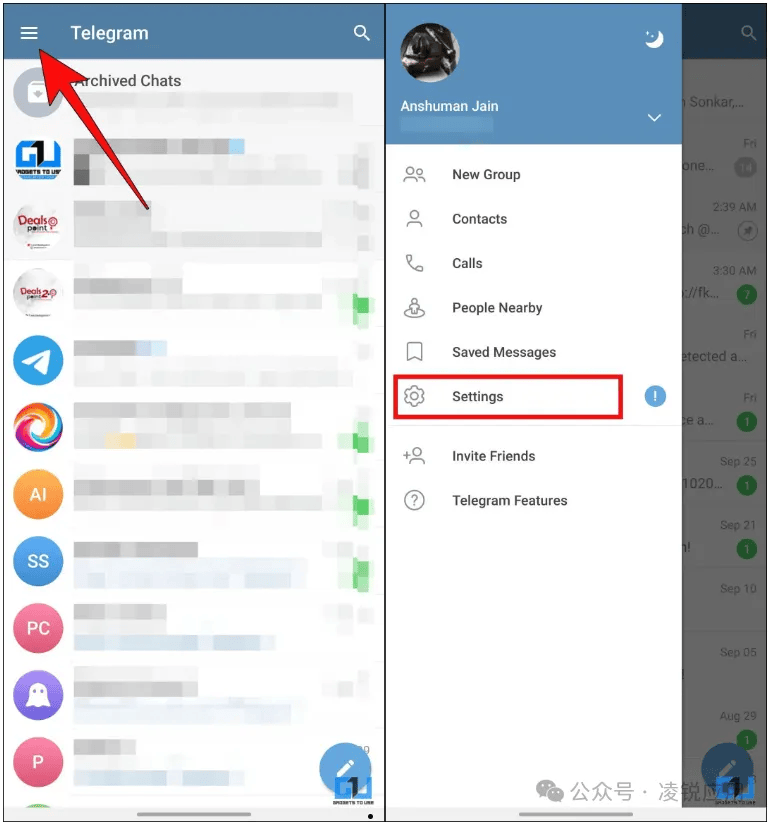
开启强化模式的具体步骤因QuickQ的版本和设备平台(如iOS、Android或Windows)略有不同,但核心流程相似。请确保您已将QuickQ更新到最新版本,以获得最稳定的功能体验。以下是通用的开启步骤:
1. 启动与导航:打开QuickQ应用,进入主界面。通常,强化模式作为一个高级功能,不会直接显示在首页。您需要点击右下角的“我的”或“个人中心”图标,进入设置菜单。
2. 查找设置选项:在设置菜单中,向下滑动查找名为“高级功能”、“性能设置”或“实验室功能”的选项。点击进入。
3. 启用强化模式:在高级功能列表里,您应该能看到“强化模式”或“性能增强模式”的开关。将其从灰色(关闭状态)切换为绿色或蓝色(开启状态)。部分版本可能会要求您阅读并确认一个关于功耗和性能的提示,确认即可。
4. 进阶配置(可选):开启主开关后,旁边可能有一个“设置”或“齿轮”图标,点击可以进入细化配置。这里您可以调整缓存大小、并行任务数量上限等参数。对于普通用户,默认设置已足够;对于高级用户,可以根据具体需求微调。
成功开启后,您可能会注意到应用界面有细微变化,例如状态栏出现一个特殊的图标提示。为了验证强化模式是否生效,您可以尝试运行一个之前执行过的复杂任务,对比其完成速度,应该能感受到处理效率的提升。
值得注意的是,强化模式会略微增加设备的资源占用(如CPU和内存)。在长时间执行大量任务时,可能会加快电量消耗或导致设备发热。因此,如果只是进行简单的单次操作,您可以暂时关闭此模式以节省资源。此外,请定期检查应用更新,开发团队会持续优化该模式的性能与能效平衡。
总而言之,QuickQ的强化模式是一个强大的后台引擎,正确开启它能帮助您突破效率瓶颈。只需几个简单的步骤,您就能解锁更流畅、更迅捷的自动化体验。现在就打开QuickQ,开启强化模式,让您的工作流如虎添翼吧!

总结
quickq官网下载电脑版是一次全面性的重大升级,无论是在功能、界面还是性能方面都有显著提升。特别是智能文件夹管理和增强型隐私保护功能,将为用户带来更加便捷和安全的通讯体验。
建议所有用户尽快更新到最新版本,以体验这些令人兴奋的新功能。quickq资讯网将持续为您带来quickq最新资讯和使用技巧,敬请关注。