📱💻 QuickQ手机电脑双端同步?一文揭秘跨设备使用全攻略!
QuickQ:无缝衔接手机与电脑,开启高效协同新体验
在数字化办公与学习日益普及的今天,我们常常需要在手机和电脑之间切换,处理同一项任务。文件传输、信息同步、任务接续……这些环节的流畅度直接影响到我们的效率与体验。因此,许多用户都非常关心一个核心问题:**QuickQ这类工具,能否真正实现手机与电脑的协同使用?** 答案是肯定的。现代高效的效率工具,其设计核心之一正是打破设备壁垒,实现跨平台的无缝协作。跨平台同步:数据与进度的实时统一
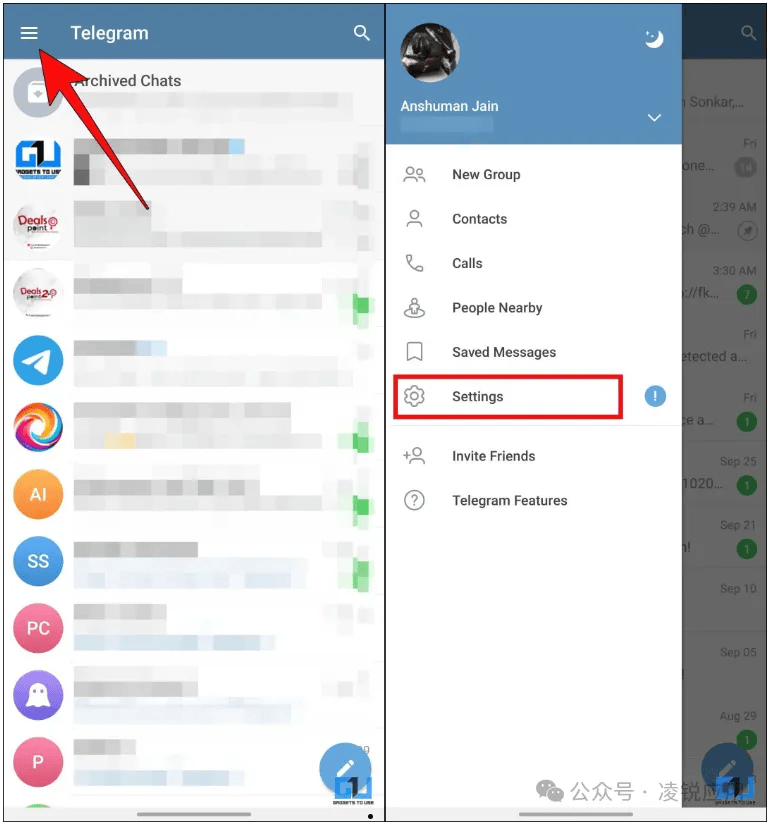
多端适配:为不同场景优化操作体验
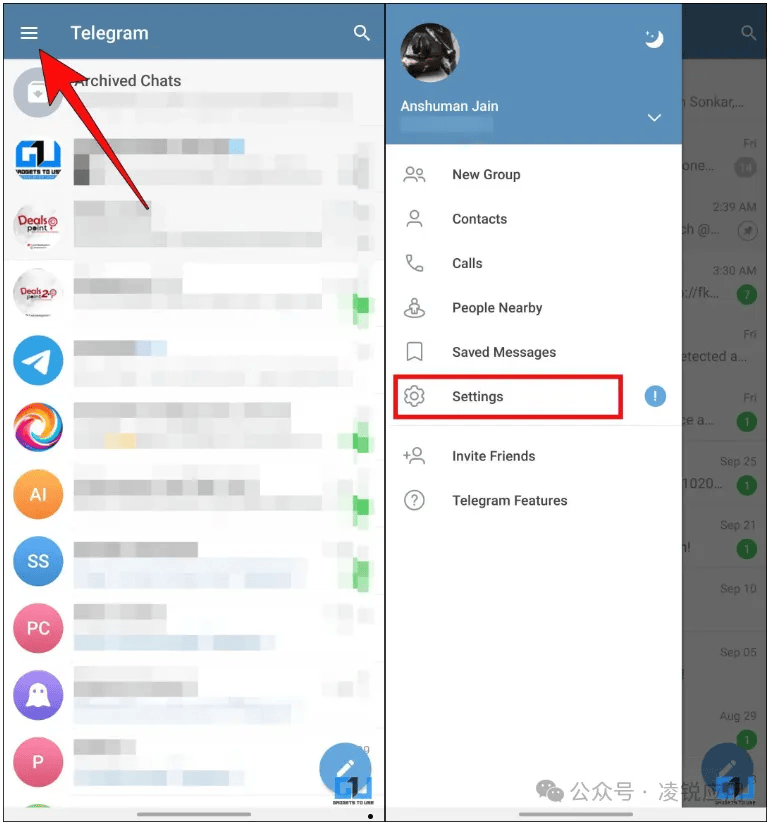
连接场景:提升效率的具体应用
想象一下这些场景:您在办公室用电脑撰写方案时,突然想到一个灵感,可以立刻用手机上的QuickQ快速记录,回到电脑上时它已出现在您的待办列表中;或者,您在通勤路上用手机审阅同事发来的文件并进行批注,到达办公室后直接在电脑上打开继续完善;又或者,将一个重要链接从电脑浏览器一键分享至QuickQ,随后在手机会议上直接打开分享。这种无缝衔接,消除了传统方式中通过邮件发送给自己或使用数据线的繁琐,让工作流自然不断档。选择与使用建议
虽然许多以“QuickQ”为理念的效率工具都支持跨平台使用,但在具体选择时,建议您确认其是否提供官方的、更新维护良好的多端应用(如iOS、Android、Windows、macOS客户端或功能完整的网页版)。同时,注意检查其免费与付费套餐在同步速度、功能限制上的区别。使用时,确保在所有设备上登录同一账号,并保持网络畅通,以享受最佳的同步体验。 总而言之,**QuickQ不仅能手机电脑一起用,而且这正是其提升现代人效率的价值所在**。它通过云端技术将不同设备整合为一个统一的工作站,让信息与任务跟随人流动,而非被束缚于单一设备。拥抱这类工具,意味着您将拥有一个灵活、连贯的数字工作环境,无论身在何处,使用何种设备,都能高效地接续工作,掌控全局。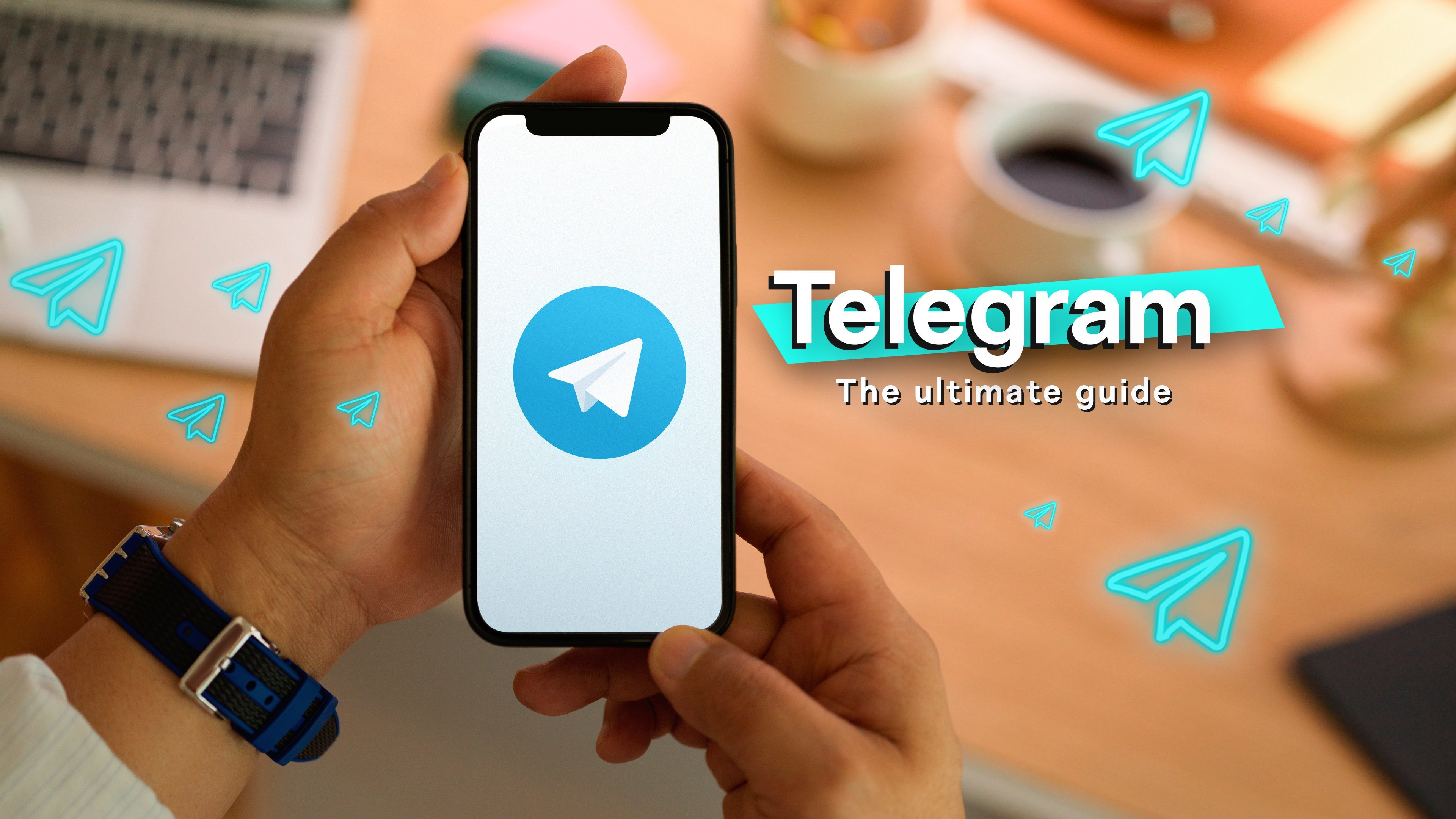
总结
quickq手机版怎么使用是一次全面性的重大升级,无论是在功能、界面还是性能方面都有显著提升。特别是智能文件夹管理和增强型隐私保护功能,将为用户带来更加便捷和安全的通讯体验。
建议所有用户尽快更新到最新版本,以体验这些令人兴奋的新功能。quickq资讯网将持续为您带来quickq最新资讯和使用技巧,敬请关注。