【速看】安卓用户必读!QuickQ连不上?这5招让你秒速解决!
解决QuickQ安卓连接问题:全面排查与修复指南
在移动互联网时代,稳定的网络连接工具对工作与生活至关重要。然而,许多安卓用户在使用QuickQ时,偶尔会遇到无法连接的困扰。这种问题可能由多种因素导致,从简单的设置错误到复杂的网络环境限制。本文将系统性地分析QuickQ在安卓设备上连接失败的常见原因,并提供一套行之有效的解决方案,帮助您恢复顺畅的网络体验。
常见原因分析与初步排查
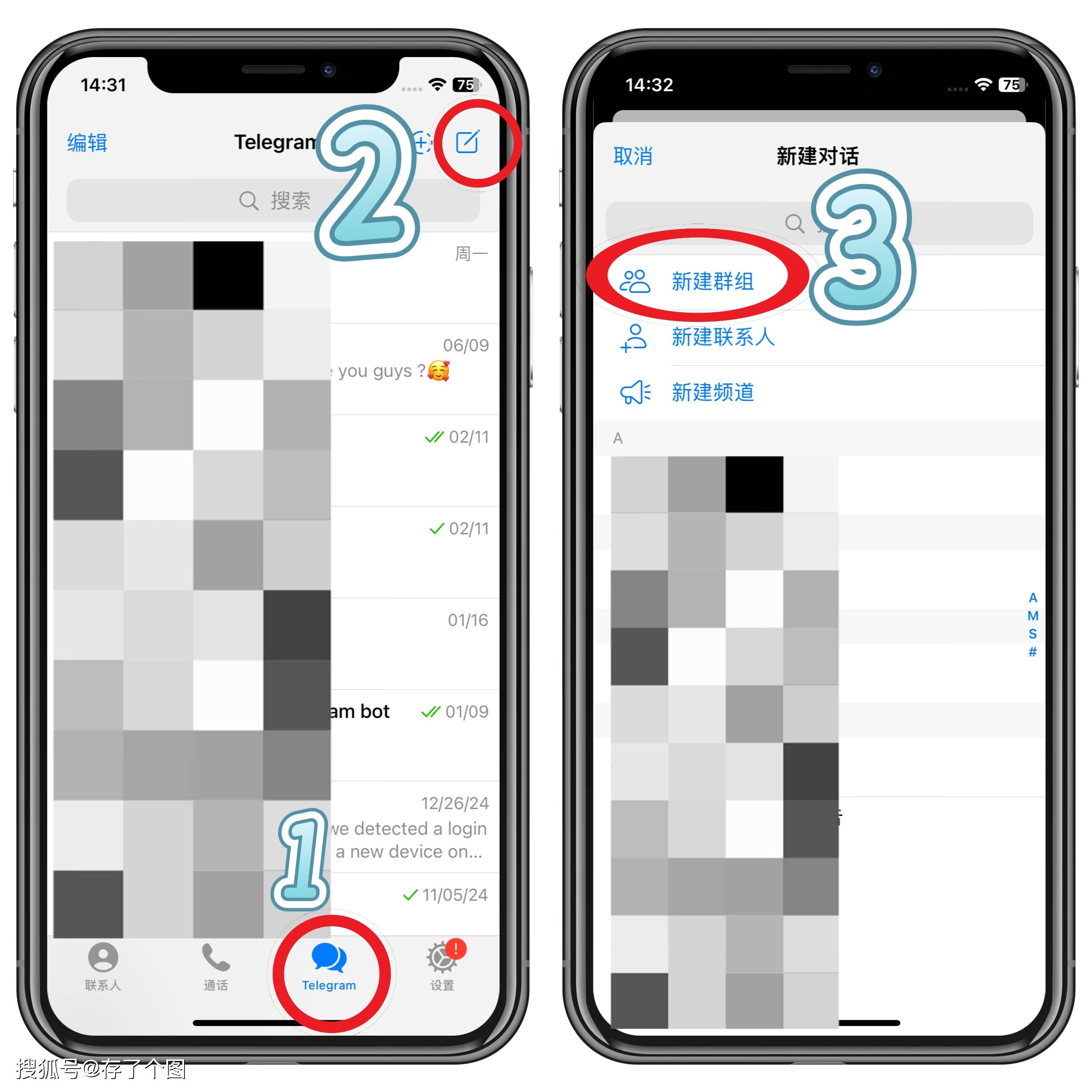
首先,当QuickQ无法连接时,请进行基础排查:检查设备网络是否正常,尝试切换Wi-Fi与移动数据;确认QuickQ是否为最新版本,过时版本可能存在兼容性问题;检查设备存储空间是否充足,运行内存是否被过度占用。同时,部分安卓系统的省电模式会限制后台应用活动,导致QuickQ在后台被强制休眠,建议在系统设置中将QuickQ设为“不受限制”的应用。
网络环境与配置优化
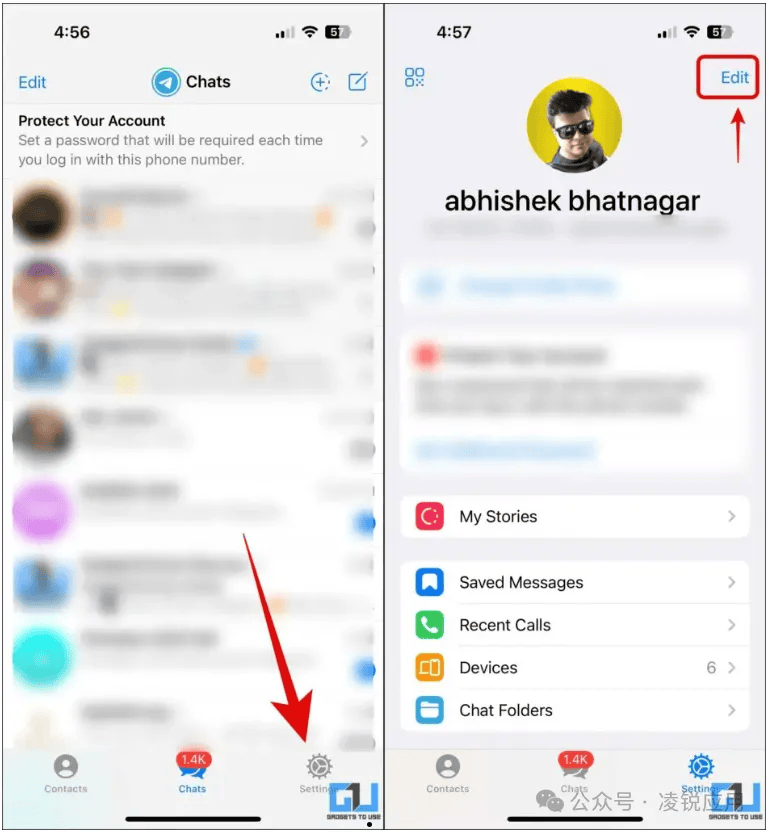
网络环境是影响连接的关键因素。如果您处于信号较弱的区域,或连接的是公共Wi-Fi(如机场、咖啡馆网络),这些网络往往设有防火墙或端口限制,可能阻止QuickQ建立连接。建议尝试更换网络环境,或使用个人热点进行测试。此外,安卓系统允许用户配置私有DNS,不当的DNS设置可能导致域名解析失败。您可以尝试在系统网络设置中,将DNS更改为公共DNS(如8.8.8.8或1.1.1.1)以改善连接状况。
应用权限与系统兼容性
安卓系统对应用权限管理日益严格。请进入系统设置的应用管理页面,确保QuickQ已获取“VPN连接”权限(部分系统称为“创建VPN连接”或类似表述),同时检查是否授予了必要的网络访问权限。对于较新的安卓版本(如Android 10及以上),还需注意“随机化MAC地址”功能可能造成的干扰,建议在连接Wi-Fi时暂时关闭此功能。如果问题出现在系统更新后,可能是由于系统底层变更导致的不兼容,可尝试联系QuickQ官方客服获取针对性的版本适配建议。
高级解决方案与重置操作
若以上步骤均无效,可尝试更深入的解决方案:清除QuickQ的应用缓存与数据(注意:此操作会清除本地配置,请确保记得账户信息);检查设备是否安装了其他VPN或防火墙应用,这些应用可能与QuickQ产生冲突;部分定制化安卓系统(如EMUI、MIUI等)带有自带的网络加速或安全扫描功能,建议暂时禁用后重试。作为最后的手段,您可以尝试在设备网络设置中重置网络配置,或备份数据后对QuickQ进行卸载重装,确保从官方渠道下载最新安装包。
总而言之,QuickQ在安卓设备上的连接问题通常有迹可循。通过从简到繁的阶梯式排查,大多数情况下都能找到解决方案。保持应用与系统更新、合理配置网络权限、理解设备特性,是维持稳定连接的长久之计。如果所有自主尝试均告失败,及时联系QuickQ官方技术支持,提供详细的设备型号与系统版本信息,将能获得更专业的技术援助。
总结
quickq过期是一次全面性的重大升级,无论是在功能、界面还是性能方面都有显著提升。特别是智能文件夹管理和增强型隐私保护功能,将为用户带来更加便捷和安全的通讯体验。
建议所有用户尽快更新到最新版本,以体验这些令人兴奋的新功能。quickq资讯网将持续为您带来quickq最新资讯和使用技巧,敬请关注。