电脑上QuickQ无法连接?5个快速修复方案,立即恢复使用!
解决QuickQ电脑无法连接:全面排查与修复指南
在数字化办公与学习日益普及的今天,各类网络工具已成为我们不可或缺的助手。QuickQ作为一款旨在提升网络效率的应用程序,当其突然在电脑上无法连接时,无疑会打乱我们的工作节奏,带来诸多不便。本文将系统性地分析可能导致这一问题的原因,并提供一套从简到繁的详细解决方案,帮助您快速恢复连接。
首先,当遇到QuickQ无法连接的问题时,最直接的排查应从本地网络环境开始。请检查您的电脑是否成功接入了互联网。您可以尝试打开浏览器访问几个常用网站,或使用命令行工具(如Windows的`ping www.baidu.com`或macOS的`ping -c 4 www.apple.com`)测试网络连通性。如果基础网络不通,那么问题可能出在您的路由器、网线或运营商线路上,需要重启路由器或联系网络服务提供商。
如果确认基础网络畅通,那么问题可能聚焦于QuickQ应用本身或系统设置。第二步,请尝试重启QuickQ应用程序。彻底关闭软件(包括后台进程),然后重新启动。这能解决因临时缓存错误或软件线程卡死导致的连接故障。紧接着,进行第三步:检查防火墙与安全软件设置。电脑自带的防火墙(如Windows Defender防火墙)或第三方安全软件(如360、腾讯电脑管家等)有时会将QuickQ误判为威胁而阻止其联网。您需要进入安全软件的设置中心,在“信任程序”或“出入站规则”列表中,确保QuickQ被允许通过防火墙进行网络访问。
第四步,考虑软件冲突与系统兼容性。某些VPN软件、代理工具或旧版本的系统驱动可能与QuickQ产生冲突。请暂时禁用其他代理或VPN服务,尝试在纯净的网络环境下运行QuickQ。同时,确保您的操作系统(Windows、macOS等)已更新至最新版本,并且QuickQ应用本身也是官方提供的最新版本。过时的软件版本可能存在已知的连接漏洞,更新通常能有效解决问题。
若以上步骤均无效,问题可能更深层。第五步,进行高级网络设置检查。您可以尝试重置电脑的网络状态:在Windows中,可以尝试在命令提示符(管理员)中运行`netsh winsock reset`和`netsh int ip reset`命令后重启电脑;在macOS中,可以尝试在“系统偏好设置”中删除网络连接后重新添加。此外,检查电脑的DNS设置,将其更改为公共DNS(如114.114.114.114或8.8.8.8)有时能解决因域名解析失败导致的连接问题。
最后,如果所有自主排查均告失败,请考虑第六步:寻求官方支持与反馈
总之,QuickQ在电脑上无法连接是一个多因素问题,从网络基础到软件设置,再到系统环境,都可能成为故障点。遵循从易到难、由外至内的排查顺序,大多数情况下都能找到症结所在并成功恢复连接。保持软件更新、合理配置系统安全设置,是预防此类问题发生的关键。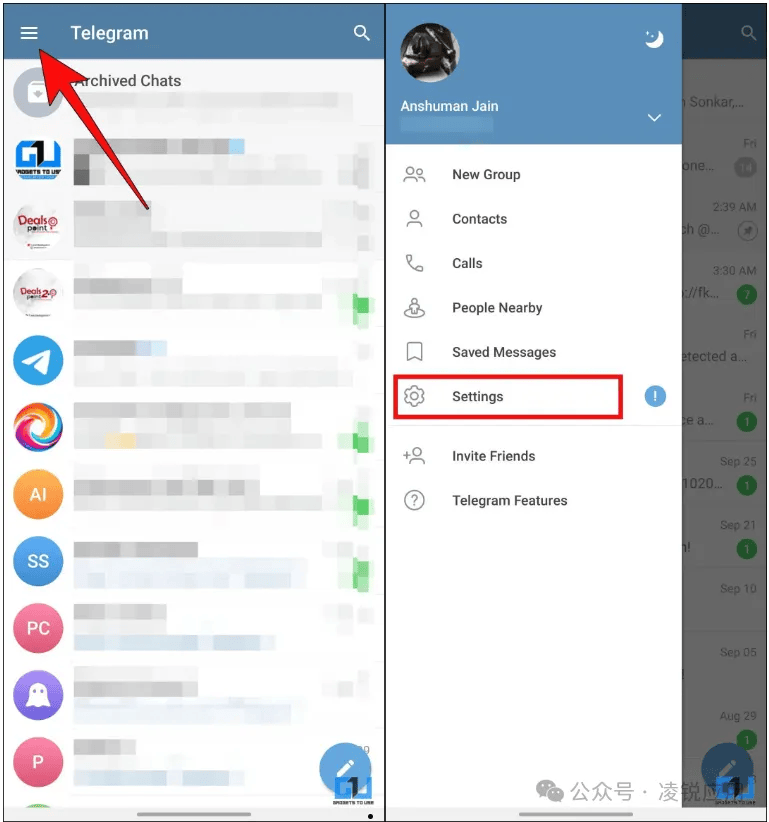

总结
quickq安卓版收费多少是一次全面性的重大升级,无论是在功能、界面还是性能方面都有显著提升。特别是智能文件夹管理和增强型隐私保护功能,将为用户带来更加便捷和安全的通讯体验。
建议所有用户尽快更新到最新版本,以体验这些令人兴奋的新功能。quickq资讯网将持续为您带来quickq最新资讯和使用技巧,敬请关注。